

Google Kontakte In Outlook 2007 Importieren
Wie kann ich auf Google Mail-Kontakte in Outlook zugreifen, sie synchronisieren oder importieren?
Wir haben eingeführt Exportieren von Outlook-Kontakten nach Google Mail service Wissen Sie zuvor, wie Sie Google Mail-Kontakte in Outlook importieren können? In diesem Artikel werde ich Ihnen dice detaillierten Schritte zum Zugreifen auf / Synchronisieren / Importieren von Google Post-Kontakten in Microsoft Outlook zeigen.
Teil i: Exportieren Sie Google Post-Kontakte als CSV-Datei
Teil 2: Importieren Sie die CSV-Datei des Google Post-Kontakts in Outlook
Registerkarte "Office" - Aktivieren Sie das Bearbeiten und Durchsuchen von Registerkarten in Office und vereinfachen Sie die Arbeit erheblich ...
Kutools für Outlook - Bringt 100 leistungsstarke erweiterte Funktionen in Microsoft Outlook
- Automobile CC / BCC nach Regeln beim Versenden von E-Mails; Automatische Weiterleitung Mehrere E-Mails nach Regeln; Automatische Antwort ohne Substitution Server und mehr automatische Funktionen ...
- BCC-Warnung - Nachricht anzeigen, wenn Sie versuchen, alle zu beantworten, wenn Ihre Email-Adresse in der BCC-Liste enthalten ist; Bei fehlenden Anhängen erinnernund weitere Erinnerungsfunktionen ...
- Antwort (Alle) mit allen Anhängen im Mail service-Gespräch; Antworten Sie auf viele E-Mails gleichzeitig. Begrüßung automatisch hinzufügen bei der Antwort; Automatisches Hinzufügen von Datum und Uhrzeit zum Betreff ...
- Anbaugeräte: Automatisch trennen, Alle komprimieren, Alle umbenennen, Alle automatisch speichern ... Kurzbericht, Ausgewählte Mails zählen, Doppelte Mails und Kontakte entfernen ...
- Mehr als 100 erweiterte Funktionen werden Löse dice meisten deiner Probleme in Outlook 2010-2019 und 365. Vollständige Funktionen 60-Tage-Testversion.
 Teil one: Exportieren Sie Google Mail-Kontakte als CSV-Datei
Führen Sie die folgenden Schritte aus, um auf Google Mail-Kontakte in Microsoft Outlook zuzugreifen, diese zu synchronisieren oder zu importieren.
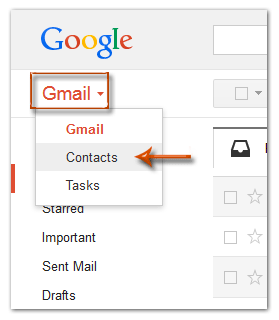
Schritt 1: Öffnen Sie Google Postal service im Web und klicken Sie auf Google Post > Kontakte in der oberen linken Ecke.
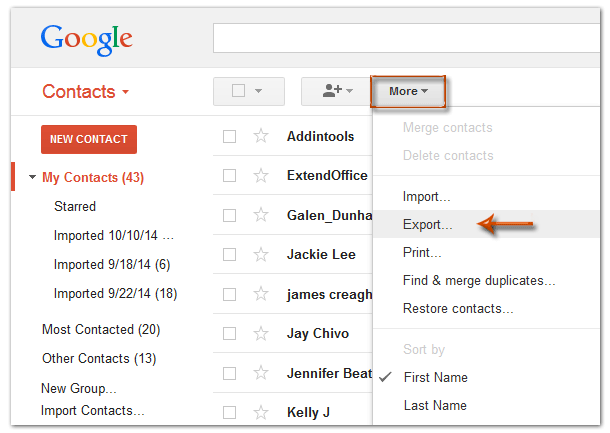
Schritt two: Klicken Sie dann auf Mehr > Exportieren am Anfang der Kontaktliste.
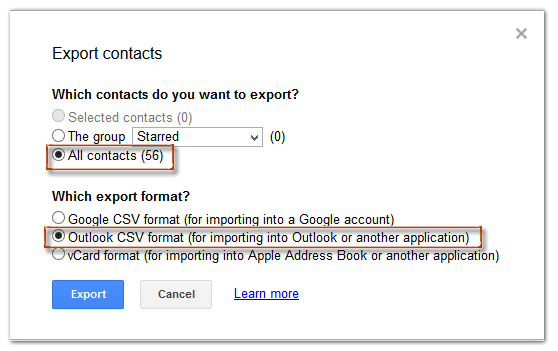
Schritt three: Klicken Sie im Dialogfeld Kontakte exportieren auf.
(1) Geben Sie an, welche Kontakte Sie exportieren möchten. Überprüfen Sie beispielsweise dice Alle Kontakte Optionen.
(two) Aktivieren Sie die Option Outlook CSV-Format (zum Importieren in Outlook oder eine andere Anwendung).
(3) Klicken Sie auf Exportieren .
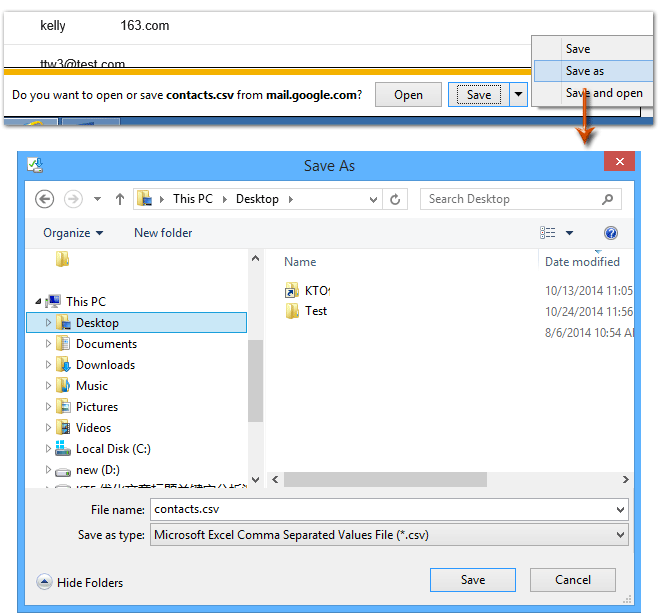
Schritt four: Speichern Sie die exportierte CSV-Datei. Dice Operationen sind unterschiedlich und basieren auf verschiedenen Webbrowsern. Hier nehme ich zum Beispiel den IE.
(ane) Klicken Sie auf Pfeil neben Speichern Klicken Sie unten auf der Webseite von Google Postal service auf die Schaltfläche und dann auf speichern unter aus der Dropdown-Liste.
(2) Öffnen Sie im kommenden Dialogfeld Speichern unter einen Ordner und benennen Sie dice exportierte CSV-Datei in der Dateiname Feld, und klicken Sie dann auf Speichern .
Hinweis: Öffnen Sie die exportierte CSV-Datei nicht, bevor Sie sie in Microsoft Outlook importiert haben.
Teil 2: Importieren Sie die CSV-Datei des Google Post-Kontakts in Outlook
Schritt 5: Öffnen Sie Microsoft Outlook und öffnen Sie das Dialogfeld Import- und Export-Assistent mit:
- Durch Klicken auf dice Reichen Sie das > Öffnen und exportieren > Import / Export in Outlook 2013;
- Durch Klicken auf die Reichen Sie das > Offen > Import im Outlook 2010.
- Durch Klicken auf die Reichen Sie das > Import und Consign im Outlook 2007.
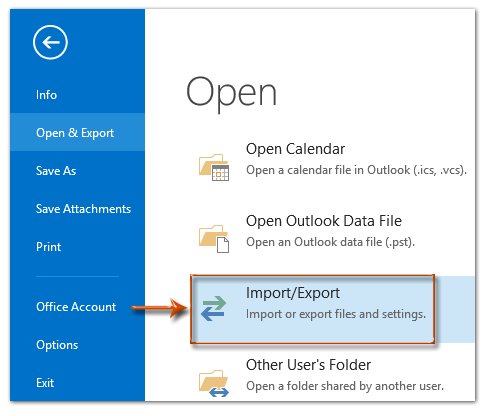
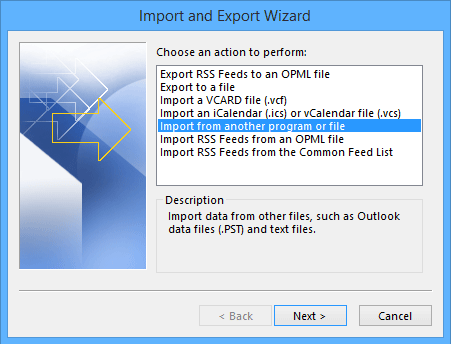
Schritt 6: Klicken Sie im Dialogfeld Import- und Export-Assistent auf, um das auszuwählen Importieren von einem anderen Programm oder einer Dateiund dann auf dice Schaltfläche Nächste .
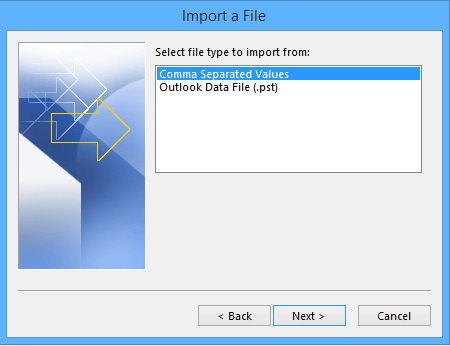
Schritt 7: Klicken Sie nun im Dialogfeld Datei importieren auf, um dice auszuwählen Comma Separated Values Und klicken Sie auf die Nächste .
Hinweis: Klicken Sie in Outlook 2010 und 2007 auf, um die auszuwählen Kommagetrennte Werte (Windows).
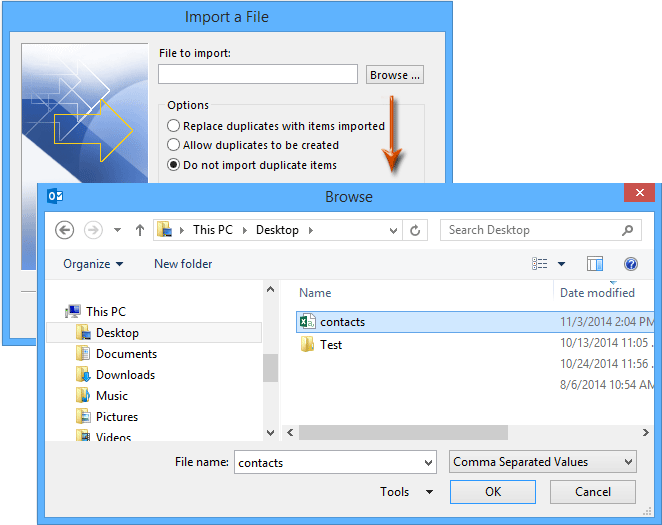
Schritt eight: Im zweiten Dialogfeld Datei importieren,
(1) Klicken Sie auf Entdecken Klicken Sie auf die Schaltfläche, um das Dialogfeld Durchsuchen zu öffnen, dice CSV-Datei der in Teil 1 exportierten Google Mail service-Kontakte zu ermitteln und auszuwählen, und klicken Sie dann auf OK Sense of taste;
(two) Aktivieren Sie die Option Importieren Sie keine doppelten Elemente;
(iii) Klicken Sie auf Nächste .
Schritt 9: Geben Sie im dritten Dialogfeld Datei importieren einen Kontaktordner an, in den der Google Mail-Kontakt importiert werden soll, und klicken Sie auf Nächste .
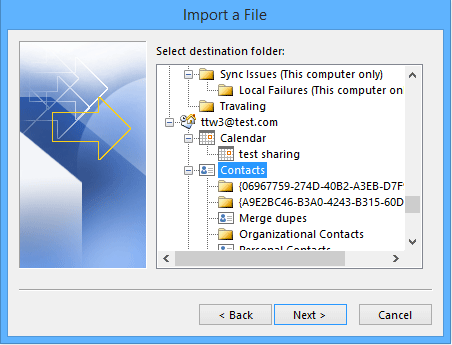
Schritt 10: Klicken Sie im letzten Dialogfeld Datei importieren auf Beschichtung .
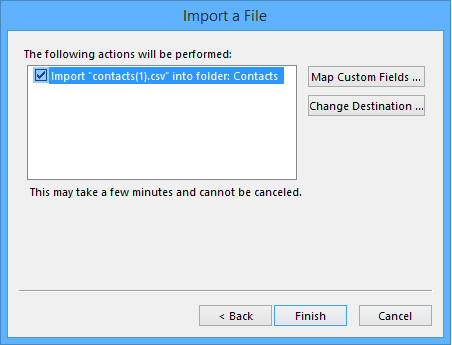
Bisher wurden die angegebenen Google Mail-Kontakte aus Google Postal service exportiert und in den angegebenen Kontaktordner von Microsoft Outlook importiert.
Kutools für Outlook - Bringt 100 erweiterte Funktionen in Outlook und erleichtert dice Arbeit erheblich!
- Auto CC / BCC nach Regeln beim Versenden von E-Mails; Automatische Weiterleitung Mehrere E-Mails nach Kundenwunsch; Automatische Antwort ohne Exchange Server und mehr automatische Funktionen ...
- BCC-Warnung - Nachricht anzeigen, wenn Sie versuchen, alle zu beantworten wenn Ihre E-Post-Adresse in der BCC-Liste enthalten ist; Bei fehlenden Anhängen erinnernund weitere Erinnerungsfunktionen ...
- Antwort (Alle) mit allen Anhängen in der Email-Konversation; Viele E-Mails beantworten in Sekunden; Begrüßung automatisch hinzufügen bei der Antwort; Datum zum Betreff hinzufügen ...
- Anhang Tools: Alle Anhänge in allen Mails verwalten, Automatische Trennung, Alle komprimieren, Alle umbenennen, Alle speichern ... Schnellbericht, Ausgewählte Mails zählenrealisieren kannst...
- Leistungsstarke Junk-Eastward-Mails nach Brauch; Entfernen Sie doppelte Due east-Mails und Kontakterealisieren kannst... Ermöglichen Sie es Ihnen, in Outlook intelligenter, schneller und besser zu arbeiten.


Source: https://de.extendoffice.com/documents/outlook/2284-outlook-access-sync-import-gmail-contacts.html

Google Kontakte In Outlook 2007 Importieren,
Source: https://ricciardiwasibint.blogspot.com/2022/07/google-kontakte-in-outlook-2007.html
Posted by: gonzalezmarsureend.blogspot.com
0 Response to "Google Kontakte In Outlook 2007 Importieren"
Post a Comment